Cómo conectar tu página web de WordPress con la IA (paso a paso con WPVibe)
Te enseño paso a paso cómo conectar tu WordPress con la IA que ya usas (Claude, ChatGPT o Cursor) usando WPVibe, para gestionar tu web hablándole en lenguaje normal.

Son las once de la noche. Quieres subir un artículo al blog, cambiar el texto de una página y actualizar un plugin que llevas semanas posponiendo. Abres WordPress, te pierdes entre menús, y al final cierras el portátil con la sensación de que has tardado una hora en hacer lo que pensabas resolver en diez minutos.
Te suena, ¿verdad?
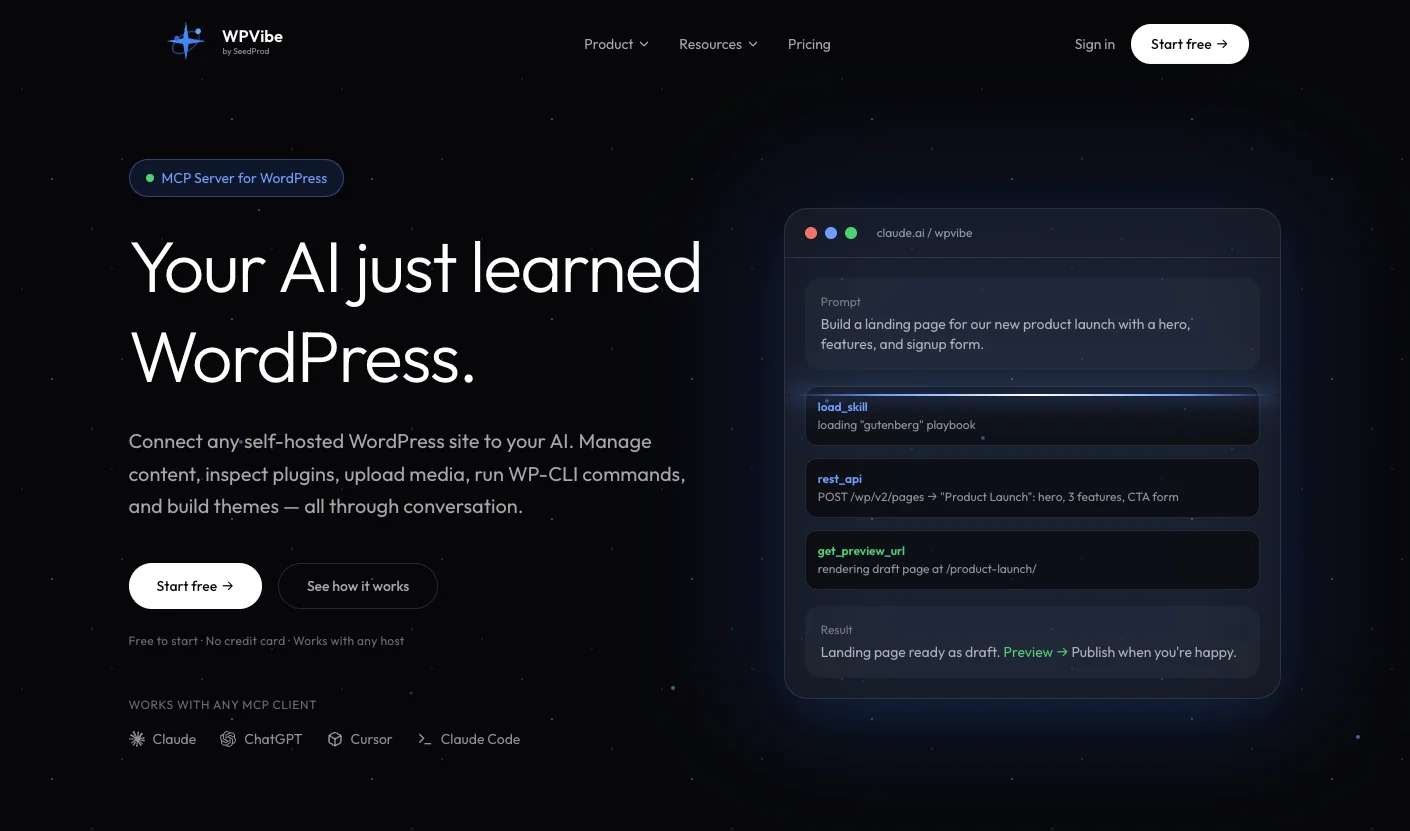
Acabo de descubrir una herramienta que le da la vuelta a esto: WPVibe. Te permite conectar tu página web de WordPress con la IA que ya uses (yo trabajo con Claude, pero también funciona con ChatGPT y con otras) y hablarle como le hablarías a una persona: «súbeme este artículo como borrador», «cámbiame el título de esta página», «dime qué plugins tengo desactualizados». Y ella lo hace.
Hoy te cuento cómo conectarla, paso a paso, sin líos.
Qué es WPVibe (dicho en cristiano)
Tu WordPress y tu IA hablan idiomas distintos, así que no se entienden. WPVibe es el traductor que se sienta en medio y hace que se hablen.
En términos técnicos es un «servidor MCP», pero eso a ti te da igual. Lo que importa es lo que puedes hacer una vez conectado:
- Subir y editar artículos, páginas y medios sin entrar al panel.
- Revisar la salud de tu web y ver qué plugins tienes.
- Buscar imágenes de stock e insertarlas.
- Hacer cambios que normalmente requieren pelearte con la parte técnica.
Todo, hablándole a tu IA en lenguaje normal.
Lo que vas a necesitar antes de empezar
No es nada del otro mundo, pero para que no te pille a medias:
- Una página web de WordPress autohospedada (la típica que tienes con tu hosting, no la de wordpress.com).
- Que tu web sea accesible por HTTPS (el candadito). Casi todas lo son ya.
- El plugin gratuito «Vibe AI», que instalas desde el propio WordPress.
- La IA que uses: Claude, ChatGPT, Cursor… la que tengas.
Y ya. Funciona con cualquier hosting: compartido, VPS o WordPress gestionado.
El paso a paso para conectarlo
Son cuatro pasos cortos, no de los de «tres pasos» que luego son quince.
Paso 1. Instala el plugin en tu WordPress
Entra en tu panel de WordPress, ve a Plugins → Añadir nuevo y busca «Vibe AI». Instálalo y actívalo, como cualquier otro plugin. Es gratuito.
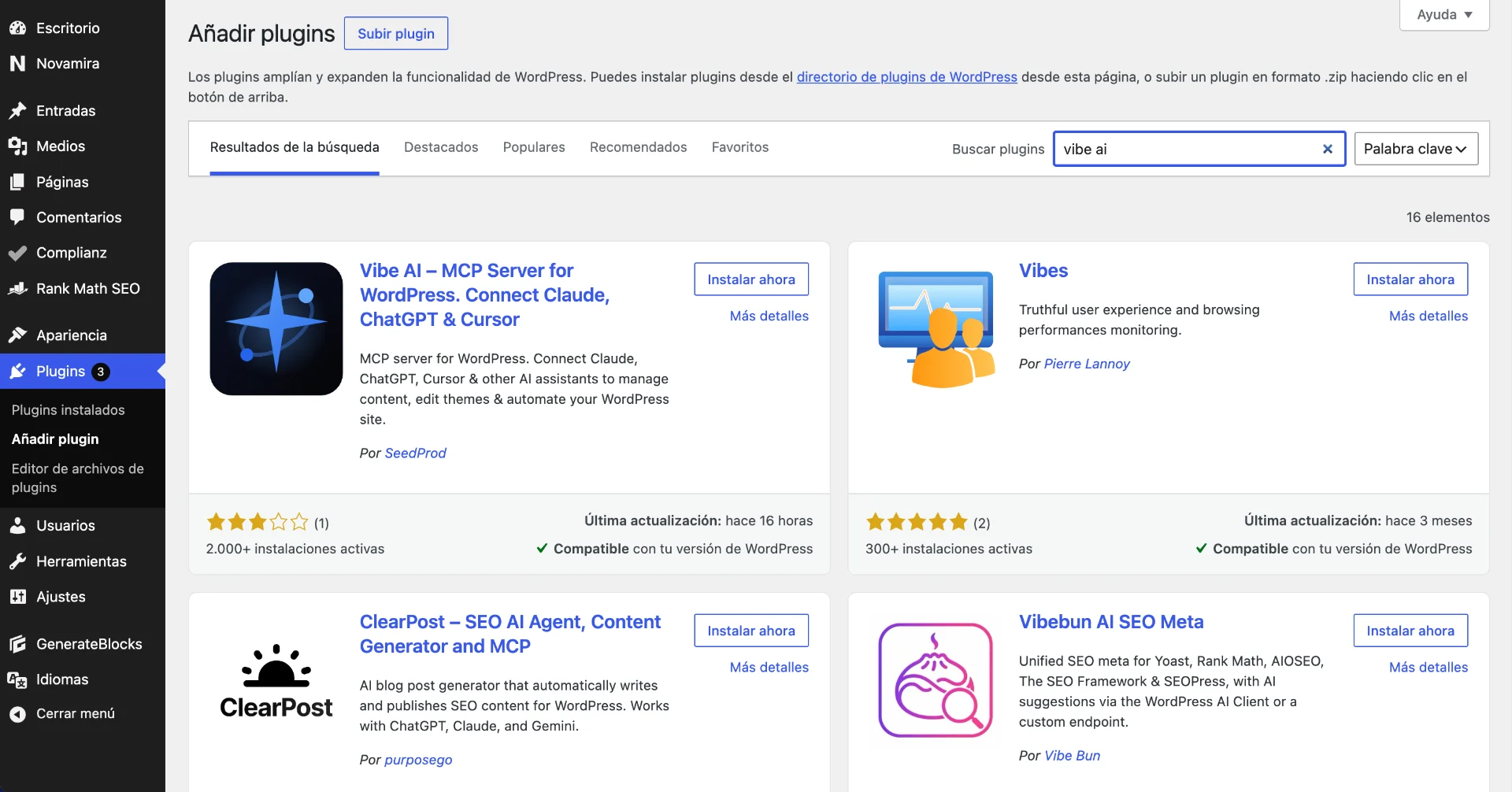
Este plugin es la puerta por la que tu IA va a entrar a tu web (con tu permiso, luego te cuento cómo se protege).
Paso 2. Conecta el servidor de WPVibe en tu IA
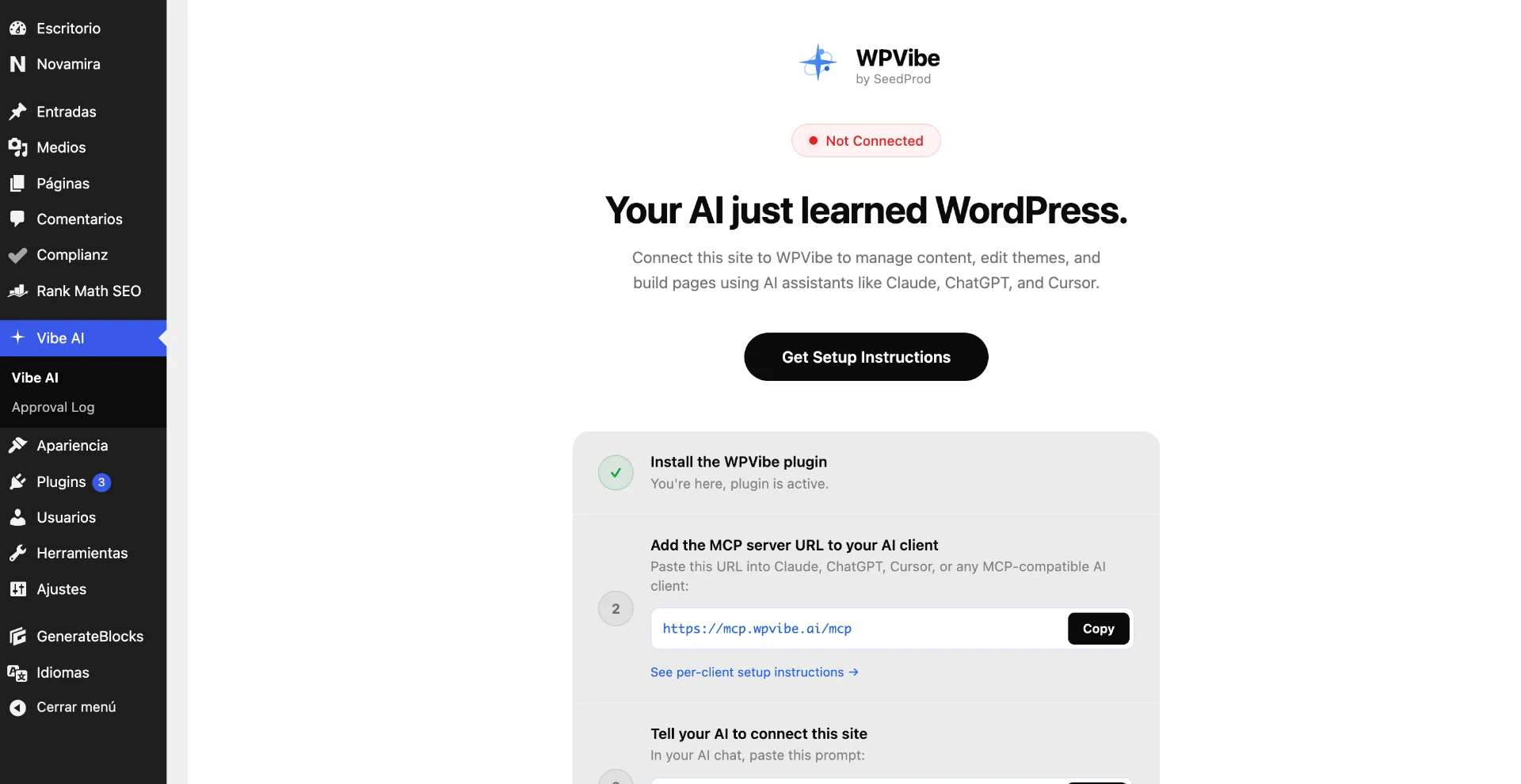
Aquí le dices a tu IA a qué dirección tiene que llamar. Y es siempre la misma: https://mcp.wpvibe.ai/mcp.
Si usas Claude, como yo, entras en Configuración → Conectores, añades un conector personalizado y pegas esa dirección. Al guardarlo, WPVibe te aparece como un conector que puedes activar desde el propio chat: lo enciendes y ya tienes sus herramientas disponibles en la conversación.
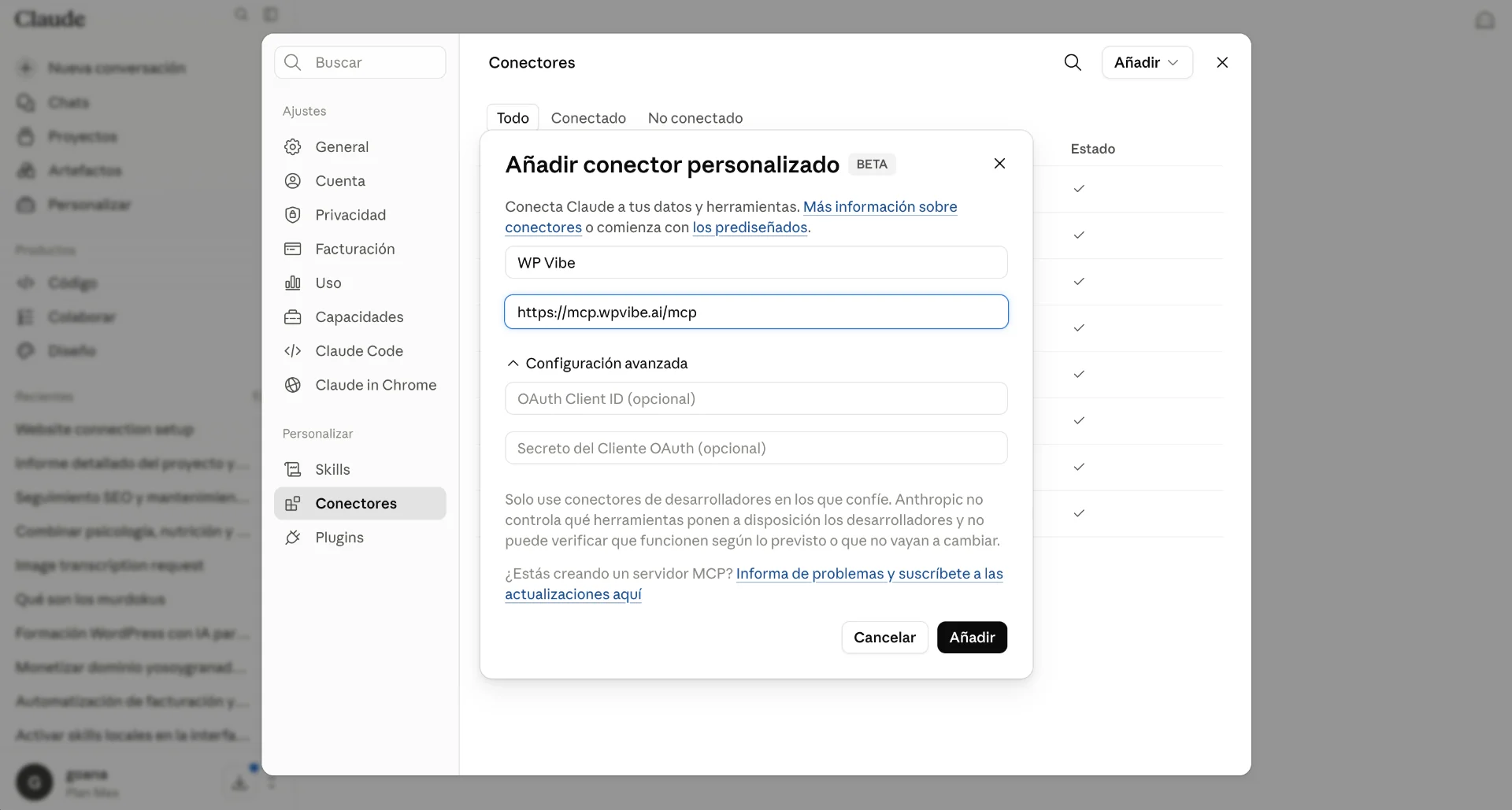
En ChatGPT, en Cursor o en Claude Desktop cambia un poco el sitio (busca «conectores» o «servidores MCP»), pero el gesto es idéntico: pegar la dirección y confirmar.
Paso 3. Verifica tu correo con un enlace mágico
En lugar de crear otra contraseña más para recordar (y luego olvidar), WPVibe te manda un enlace mágico a tu email. Le das a un clic y ya estás dentro. Sin contraseñas.
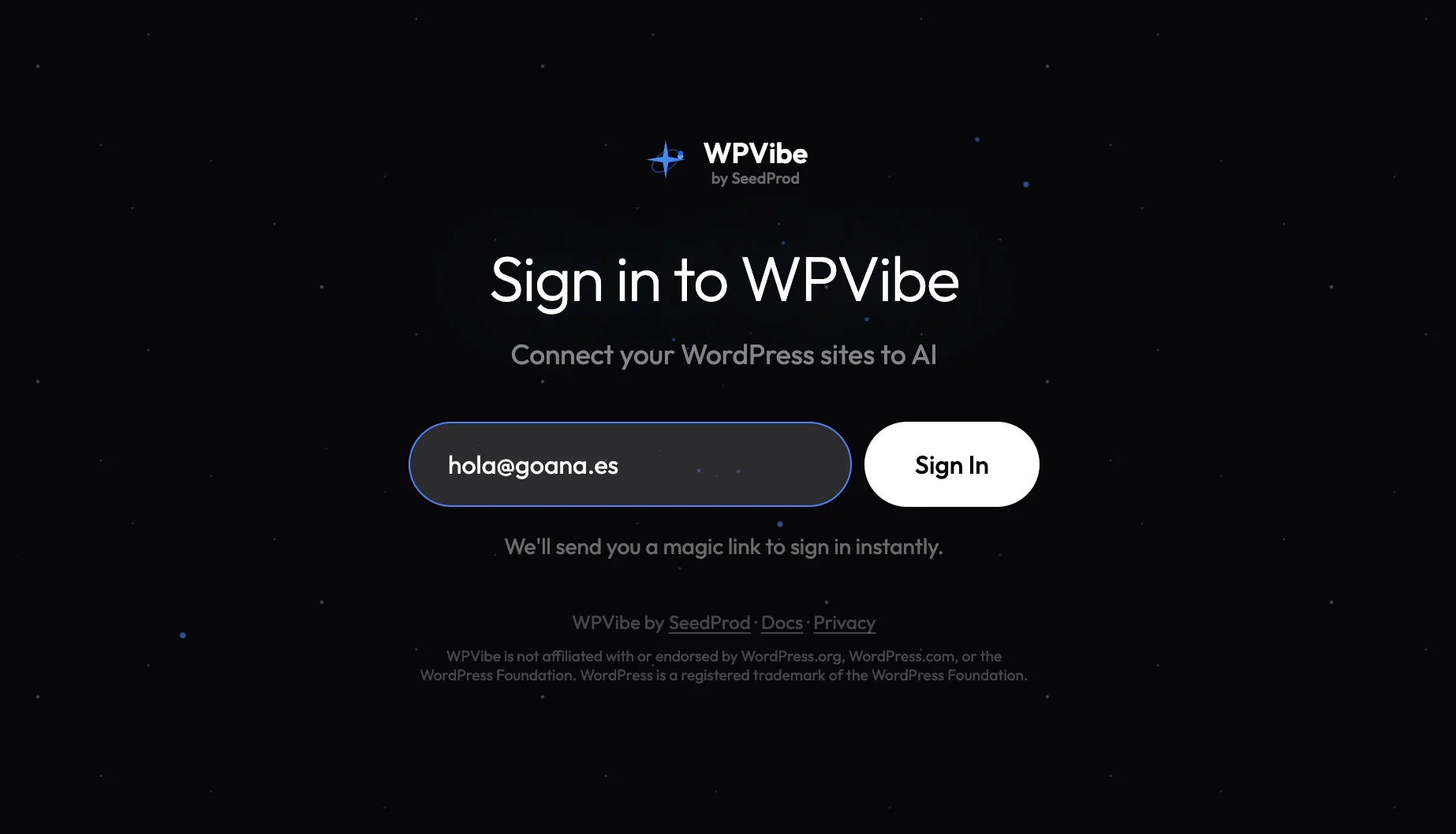
Paso 4. Autoriza la conexión desde WordPress
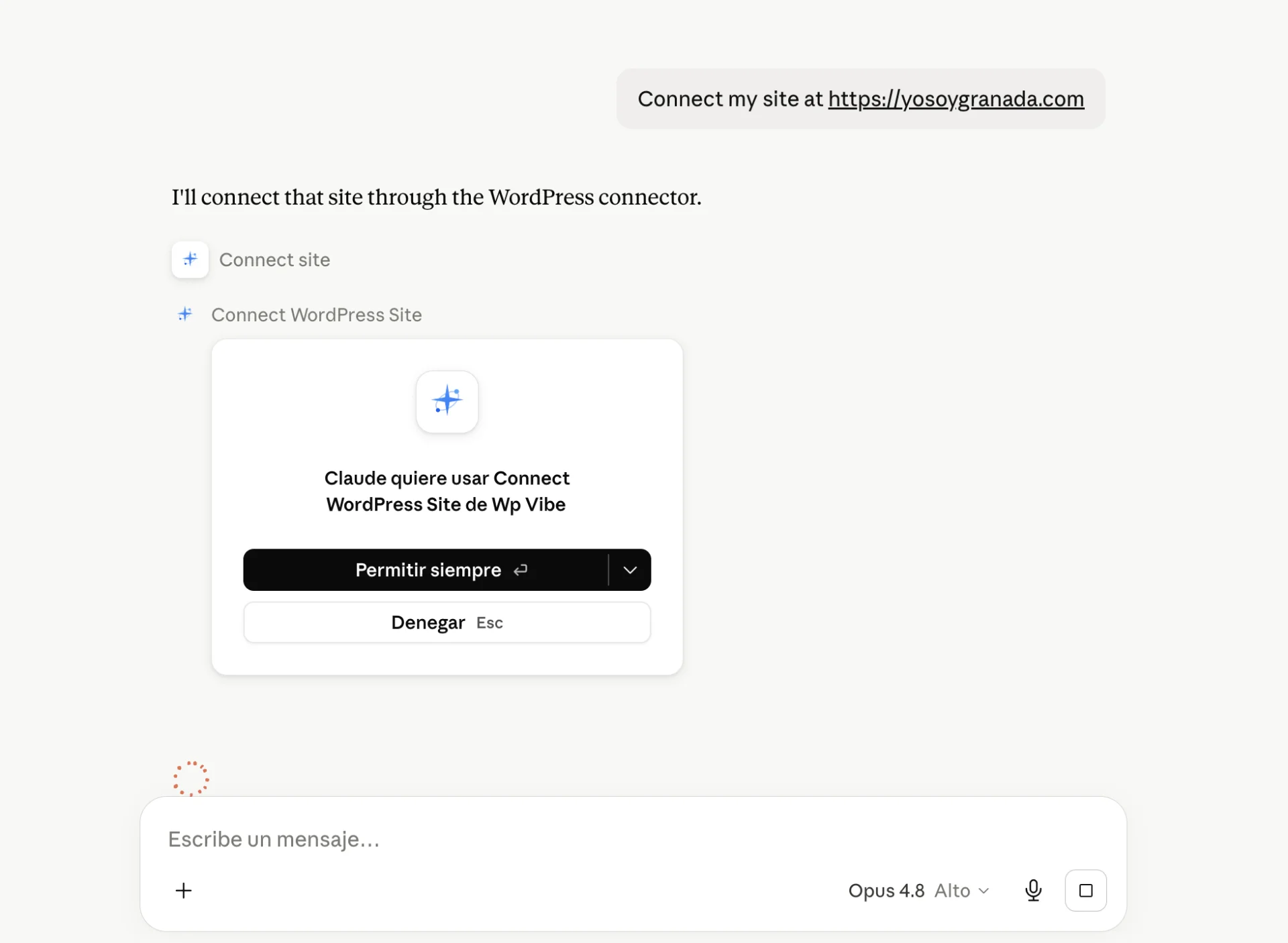
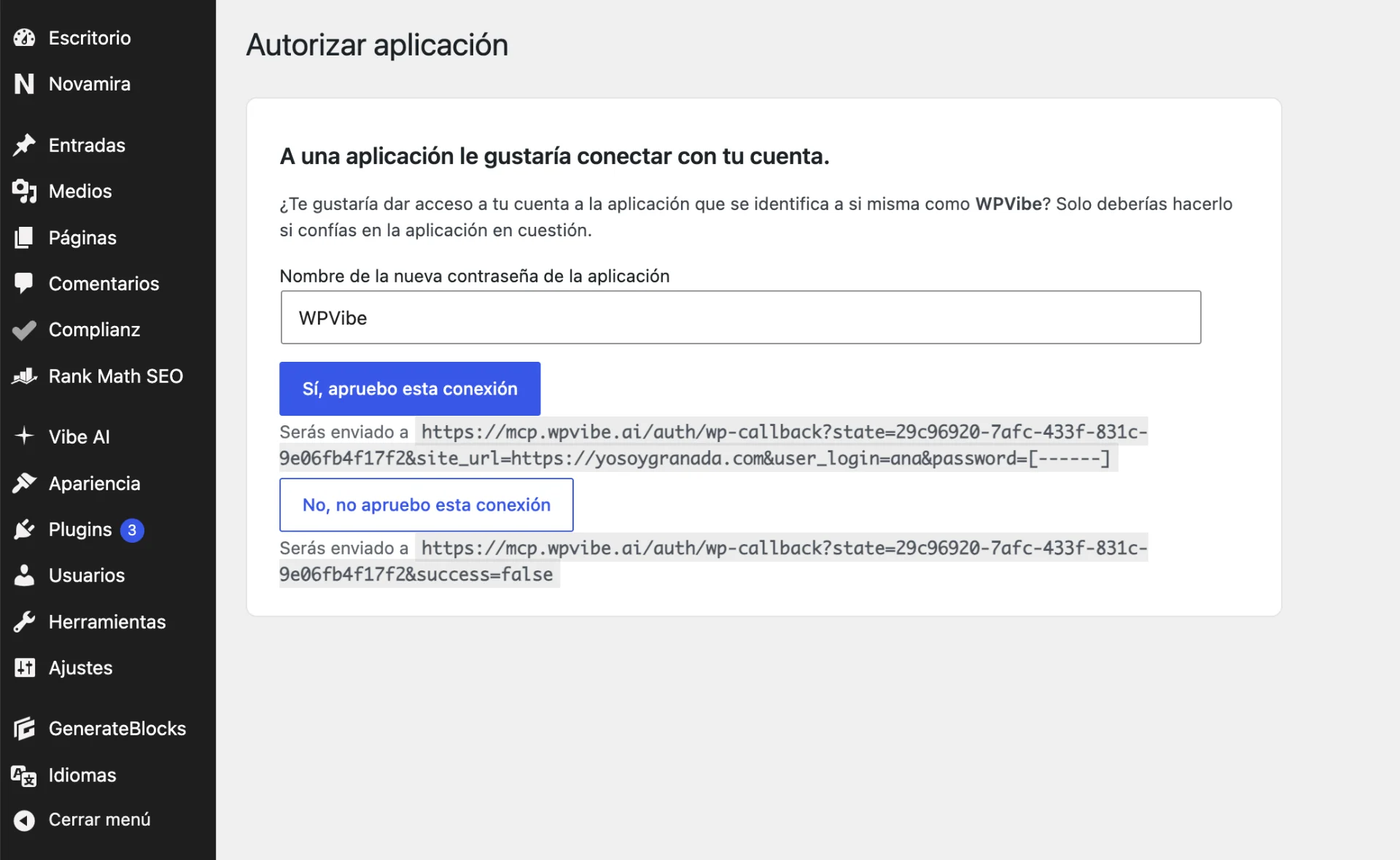
El último clic. Abre un chat nuevo y pídele a tu IA que conecte tu web («conéctate a mi WordPress»). Como es la primera vez, te devolverá un enlace de autorización de un clic: se abre la pantalla de aprobación de WordPress de siempre, le das a aprobar y ya están hablándose.
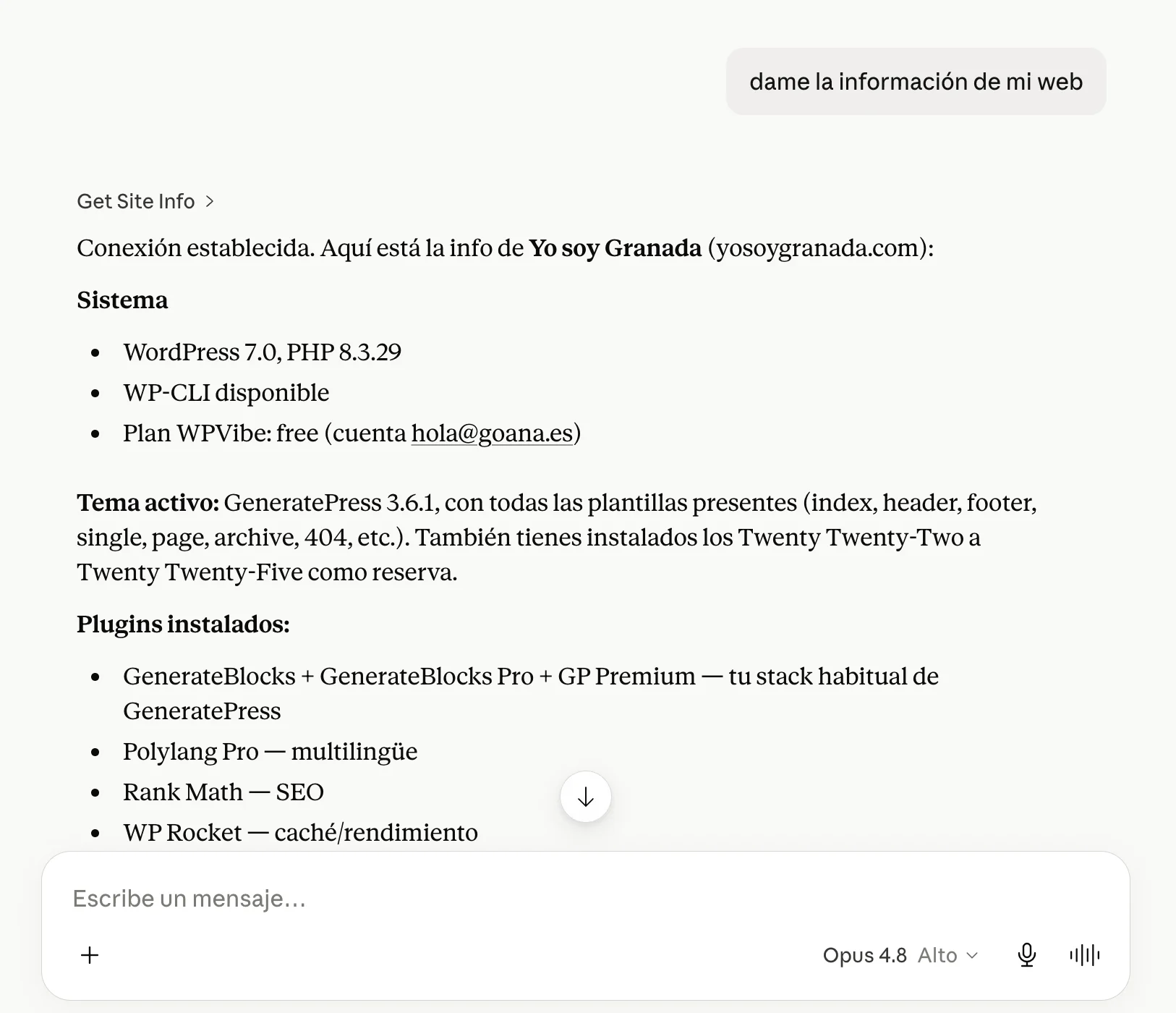
¿Quieres asegurarte de que ha funcionado? Pídele algo sencillo, como «dame la información de mi web». Si te responde con tu versión de WordPress, tu tema activo y la lista de plugins que tienes, es la prueba de que está todo conectado.
Qué le puedes pedir una vez conectado
Para que lo veas aterrizado, algunas cosas que puedes decirle tal cual:
- «Súbeme este texto como borrador de artículo, con este título.»
- «Cámbiame la descripción de la página de servicios por esta.»
- «Dime qué plugins tengo y cuáles están sin actualizar.»
- «Búscame una imagen de stock para este post y ponla de portada.»
Le hablas en tu idioma. Ella traduce y ejecuta.
Cosas de verdad que puedes resolver con ella
Para que no se quede en la idea, estos son casos que ya vienen resueltos en el recetario de WPVibe. Te los cuento con la mano:
- Escribir un artículo de blog. Le pasas el tema, ella te lo redacta, te prepara los metadatos y te lo deja en borrador para que lo revises antes de publicar. Unos diez minutos.
- Convertir tus vídeos en contenido. ¿Tienes un directo o un vídeo de YouTube? Le das la transcripción y te la convierte en artículo, receta o documentación para la web.
- Hacer una auditoría SEO. Repasa tu web, detecta lo que falla y te corrige los metadatos de las páginas. Buena forma de ver por dónde estás perdiendo visitas.
- Montar la página del blog. Si usas un maquetador como SeedProd, te construye la página con su cuadrícula de artículos y sus estilos.
- Poner orden entre bastidores. Ver qué plugins tienes, qué puede hacer cada uno, ejecutar tareas de mantenimiento… con puntos de revisión para que nada se haga a lo loco.
La gracia es que todo esto lo pides hablando. Sin tutoriales de media hora ni menús que no sabes dónde están.
Y lo más importante: ¿es seguro?
Sé lo que estás pensando, porque yo he pensado lo mismo: «¿le estoy dando las llaves de mi web a una IA?».
Dos cosas que me han dejado tranquila:
- Tus credenciales se guardan cifradas (con un cifrado fuerte, del serio), no andan sueltas por ahí.
- Y por defecto, todo lo que crea la IA se queda en borrador. No publica nada sin que tú lo revises y le des al botón. El control final siempre es tuyo.
Le estás dando un ayudante que te prepara el trabajo y te lo deja listo para que le des el visto bueno. Las decisiones finales, siempre tuyas.
¿Cuánto cuesta?
Hay un plan gratuito que va bien para empezar: tiene un límite diario de peticiones que se reinicia cada 24 horas. Para probarlo y para un uso tranquilo, te sirve.
Si te quedas corta, el plan Pro cuesta 19 $ al mes y te sube ese límite diario.
Mi consejo: empieza por el gratuito. Ya subirás si notas que se te queda pequeño.
Si te lías en algún paso o quieres que le echemos un ojo juntas a tu página web para dejarla a punto, respóndeme y lo vemos.
Espero que este artículo te ayude para agilizar tu trabajo en tu día a día.
Un abrazo enorme,
Ana
¿Te ha resultado útil? Comparte el artículo.

Escrito por
Ana · Goana
Soy goana. Ayudo a mujeres emprendedoras a que su negocio deje de depender de ellas a todas horas, con páginas web, automatizaciones e IA, todo explicado fácil. Aquí te cuento lo que aplico yo en el día a día.
Sobre míLa newsletter semanal
Lo que funciona,
explicado fácil.
Cada semana te mando una idea de automatización o IA que puedes poner en marcha en tu negocio. Sin tecnicismos y sin humo.