Cómo conectar TidyCal a Google Sheets para extraer todos los datos de tus reservas
Convierte tus reservas de TidyCal en un registro automático en Google Sheets y ahorra tiempo en tu negocio online.

Al desbloquear este marco tendrás acceso a un videotutorial donde te explico el paso a paso. Disponible sólo para suscriptores. Puedes [osom-login] identificarte [/osom-login] o suscribirte para acceder.
Llevaba un montón de tiempo con la misma historia: cada vez que alguien reservaba en TidyCal seguía el mismo proceso: abrir el correo, mirar los datos y copiarlos a mano en una hoja de Google Sheets. Siempre igual. Así que dije basta, y aquí estoy, para contarte el sistema que he montado, para que todo eso se haga solo y los datos se vayan directos a mi hoja de Google Sheets.

¿Qué hace exactamente esta automatización?
Tal y como lo tengo programada, cada madrugada a las 00h, el sistema se conecta a TidyCal y recoge todas las reservas nuevas.
Después, filtra solo las sesiones que me interesan (en este caso, solo quiero ver las reservas de sesiones de valoración de proyectos).
Por último, guarda automáticamente cada reserva en una hoja de Google Sheets, con todos los datos listos para consultar, organizar o analizar sin tener que copiarlos a mano.
Esto es lo que vas a necesitar
- Cuenta en TidyCal (con acceso a la API). Este es el link con la información oficial para extraer la API de TidyCal y trabajar con ella.
- Cuenta en Google Sheets.
- Una herramienta de automatización como n8n (puedes usar Make o Zapier, pero aquí muestro n8n).
Pasos para la integración
- Consigue tu token de TidyCal (es como la llave que conecta tu cuenta con otras herramientas)
- Prepara una hoja en Google Sheets donde se guardarán automáticamente las reservas.
- Monta el sistema de automatización en n8n para que los datos pasen solos de TidyCal a tu hoja de Google.
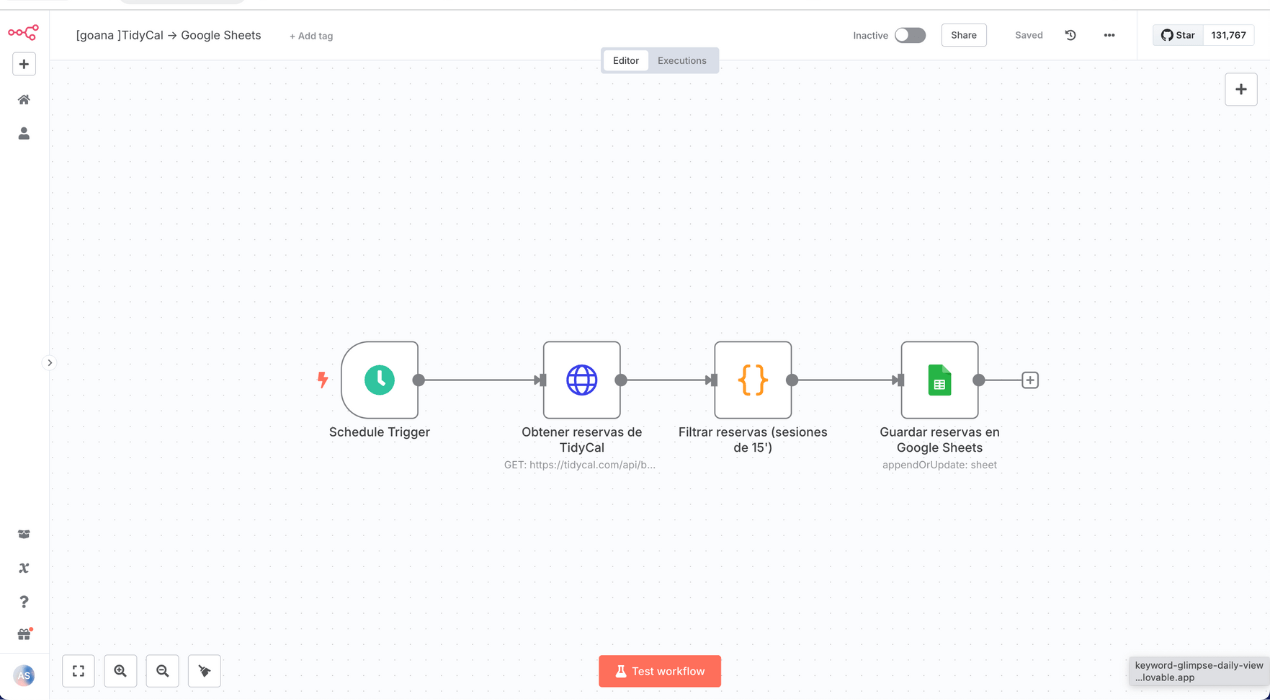
Desglose del flujo en n8n

- Schedule Trigger
Le digo a n8n cada cuánto tiempo debe ejecutar el flujo. Así no tengo que hacerlo manualmente. - Obtener reservas de TidyCal
Aquí conecto con la API de TidyCal y traigo todas las reservas que tengo en mi cuenta. - Filtrar reservas (sesiones de 15’)
No quiero todas, solo las de un tipo concreto (en este caso, las de 15 minutos). Este paso limpia los datos y se queda con lo que necesito. - Guardar reservas en Google Sheets
Finalmente, envío las reservas filtradas a una hoja de Google Sheets. Así tengo siempre un registro actualizado y organizado automáticamente.
Descarga las plantillas de n8n y Google Sheets que necesitas para implementarlo
Estos son los recursos descargables. Puedes descargarlos desde el botón:
Plantilla de n8n
Plantilla de Google Sheets
Descargar recursosAcceso con la suscripción (todo en tu panel)
Estos son los recursos que necesitarás para implementar este tutorial. Disponible sólo para suscriptores. Si ya eres suscriptora, [osom-login] identificarte [/osom-login] o suscribirte para acceder. Si aún no, puedes suscribirte y tendrás acceso inmediato a:
Plantilla de n8n
Plantilla de Google Sheets
¿Te ha resultado útil? Comparte el artículo.
La newsletter semanal
Estrategias reales,
sin teoría vacía.
Cada semana, una estrategia de automatización o IA que puedes implementar directamente en tu negocio.